
Claudeとは?ChatGPTとの違いを初心者向けに解説
haruka
HAB

はじめまして。「Hruka AI Blog」を運営している、はるかと申します。
ベトナム出身で、現在は主婦をしながら日々AIについて学んでいます。
子供の頃からの夢だったゲーム開発を目指し、AIを活用しながらWebサイトやアプリを実際に作っていく過程をこのブログで記録しています。
私自身、AIやプログラミングはまだまだ初心者です。だからこそ、「最初にここでつまずいた」「こう考えたら理解できた」という初心者ならではの視点を大切に、専門用語をなるべく分かりやすい言葉に言い換えながら発信しています。
このブログでは、
– ClaudeというAIの基本的な使い方(Claude入門)
– Claudeを使ったWebサイト・アプリ開発の実践記録
– 日々AIと向き合う中で感じたこと(AI戦記)
を中心にお届けしています。
同じようにこれからClaudeを使ってみたい方、何かを作ってみたいと思っている方の参考に少しでもなれば嬉しいです。一緒に学びながら、成長していけたらと思っています。
それでは、本編の記事をどうぞ。
Skillsは、Claudeに「この作業のときはこうやって」という手順書を渡しておける仕組みです。
手順書は「SKILL.md」という1つのファイルにまとめられていて、Claudeは会話の内容を見て、その手順書が必要そうだと判断したときだけ自動で読み込みます。
理由は大きく2つあります。
1つ目は、毎回同じ説明をしなくてよくなるからです。
これまでのClaudeは、新しい会話のたびに前提をゼロから伝え直す必要がありました。Skillsに手順を保存しておけば、その説明を省略できます。
2つ目は、必要なときだけ読み込むので無駄がないからです。
Claudeは会話を始めた時点で、すべてのSkillの「名前」と「簡単な説明」だけを先に確認しています。詳しい指示は、そのSkillが本当に必要になった場面でだけ読み込まれます。

Skillsは2025年10月に発表された新機能で、Free・Pro・Max・Team・Enterpriseのすべてのプランで利用でき、Word・Excel・PowerPoint・PDFの資料作成Skillは最初から用意されています。

| 機能 | 役割 | 読み込まれ方 |
|---|---|---|
| カスタム指示 | すべての会話に広く適用される基本ルール | 常に適用 |
| プロジェクト | 特定テーマの背景知識(資料・過去のやり取りなど) | そのプロジェクト内では常に読み込み |
| Skills | 特定作業の「やり方」の手順書 | 必要な場面でだけ動的に読み込み |
| MCP | 外部サービスへの接続そのもの | 接続先データ・機能へのアクセスを提供 |
イメージとしては、プロジェクトは「知識」を持たせる場所、Skillsは「やり方」を教える場所、MCPは「外の道具」につなぐ回線です。MCPとSkillsは組み合わせて使うこともでき、「MCPが道具へのアクセスを与え、Skillsがその道具の使い方を教える」という関係になります。
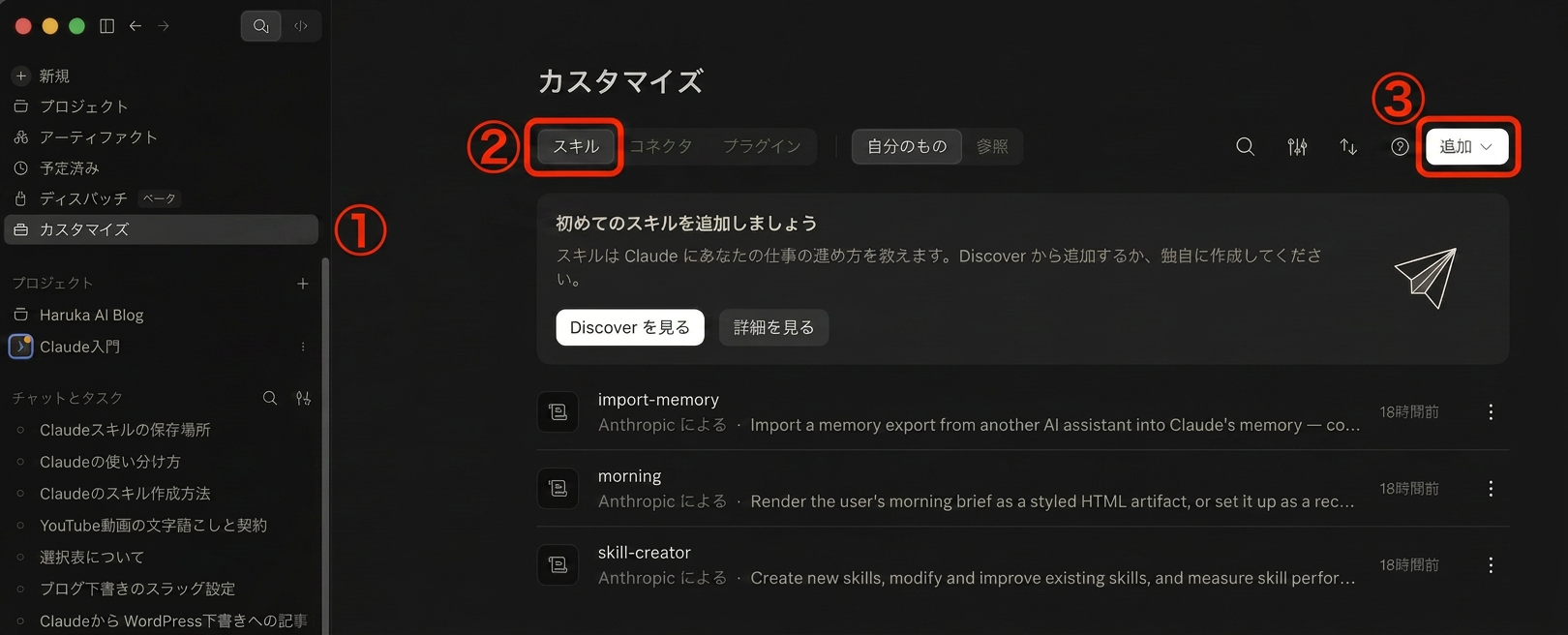
① 左サイドバーの「カスタマイズ」を開きます。
② 上部のタブから「スキル」を選びます(横に「コネクタ」「プラグイン」タブもあります)。
③「参照」タブでDiscoverから探すか、右上の「追加」ボタンから既存のSkillを追加します。有効にしたSkillは「自分のもの」タブに並びます。
Skillsには、実は2つの別々の保存場所があります。

先ほどの「カスタマイズ」から追加・作成したSkillは、Anthropicのアカウントにひもづく形で保存されます。
ブラウザでもデスクトップアプリでも、同じアカウントでログインしていれば同じSkillにアクセスできます。
ターミナルで使うClaude Codeでは、Skillはパソコン内のフォルダとして保存されます。
個人用Skill:~/.claude/skills/(すべてのプロジェクトで使える)
プロジェクト専用Skill:プロジェクト内の.claude/skills/(Gitなどでチームと共有できる)
ここで出てくる「~」は、デスクトップ画面上の場所ではなく、パソコンの利用者ごとに割り当てられている「ホームフォルダ」を指す記号です。OSによって実際の場所は次のようになります。
| OS | 実際の保存場所(例) |
|---|---|
| Mac | /Users/ユーザー名/.claude/skills/ |
| Windows | C:\Users\ユーザー名\.claude\skills\ |
「.claude」という名前のフォルダは、Claude Codeを一度使うと自動的に作成されます。Mac/Linuxでは、先頭に.が付くフォルダは慣習的に隠しフォルダとして扱われるため、最初は表示されないことがあります(Finderで「command + shift + .」を押すと表示できます)。Windowsではこの慣習がなく、エクスプローラーのアドレス欄に直接パスを入力すれば見つかります。
※この保存場所の仕組みはアップデートが多い分野のため、最新情報は必ずAnthropic公式サポートページでご確認ください。
ターミナル版のClaude Codeには、Skillだけでなく「プラグイン」という、もう一段大きな単位も用意されています。プラグインは、Skill・スラッシュコマンド・サブエージェント・MCPサーバーなどをひとまとめにして配布できる仕組みです。

たとえば「特定の作業手順(Skill)」に加えて「よく使う呼び出しコマンド」や「外部サービスへの接続設定(MCP)」までセットで配りたい場合、1つずつ個別に用意する代わりに、プラグインとして1つのフォルダにまとめ、コマンド1つでインストールできるようにしておけます。
チーム開発などで「同じ環境を全員に配りたい」という場面で特に活躍する仕組みです。
個人でSkillsを使うだけであれば、プラグインまで意識する必要はありません。「Skillsをさらに大きくまとめたもの」として、こういう仕組みもあると知っておく程度で十分です。

プラグインも自分で作ることができますよ!
実は、この記事自体もSkillsの好例です。
当ブログでは今、Claudeに「記事の下書き→ファクトチェック→見出し記事のスライド作成→WordPressへの下書き投稿」という一連の流れを、会話の中でそのつど進めてもらっています。

これは現時点では「Projects(執筆ルールの記憶)」と「MCP(WordPressへの接続)」の組み合わせで動いていますが、この手順をSkillとしてまとめておけば、「新しい記事を書いて」と一言頼むだけで、同じ流れを毎回自動的にたどってもらえるようになります。
繰り返す作業ほどSkill化の効果が大きい、という点が体感できる例だと思います。

Skillsは、Claudeに「作業の得意技」を覚えさせておける仕組みです。カスタム指示が「全体のルール」、Projectsが「背景知識」、MCPが「外部への接続」だとすると、Skillsは「特定の作業の手順」を担当します。役割の違いを理解して使い分けると、Claudeをより効率よく活用できます。
※本記事の画面表示・保存場所などの仕様は2026年9月時点の情報をもとにしています。今後のアップデートで変更される可能性があるため、最新情報は公式サイト(support.claude.com/docs.claude.com)でご確認ください。